Komma igång
Medlemmar & betalning
Utskick och kampanjer
Med utskick når du medlemmarna via e-post och sms inför en nyhet, ett event eller en kampanj. Allt samlas under Kommunikation i menyn, i en gemensam arbetsyta med flikar för översikt, kampanjer, mallar, automationer och historik samt, när de är påslagna, Nyheter och Meddelanden.
Hela vägen på en minut: en mall i E-poststudion, en kampanj till alla medlemmar, och hur mailet ser ut i deras inkorg.
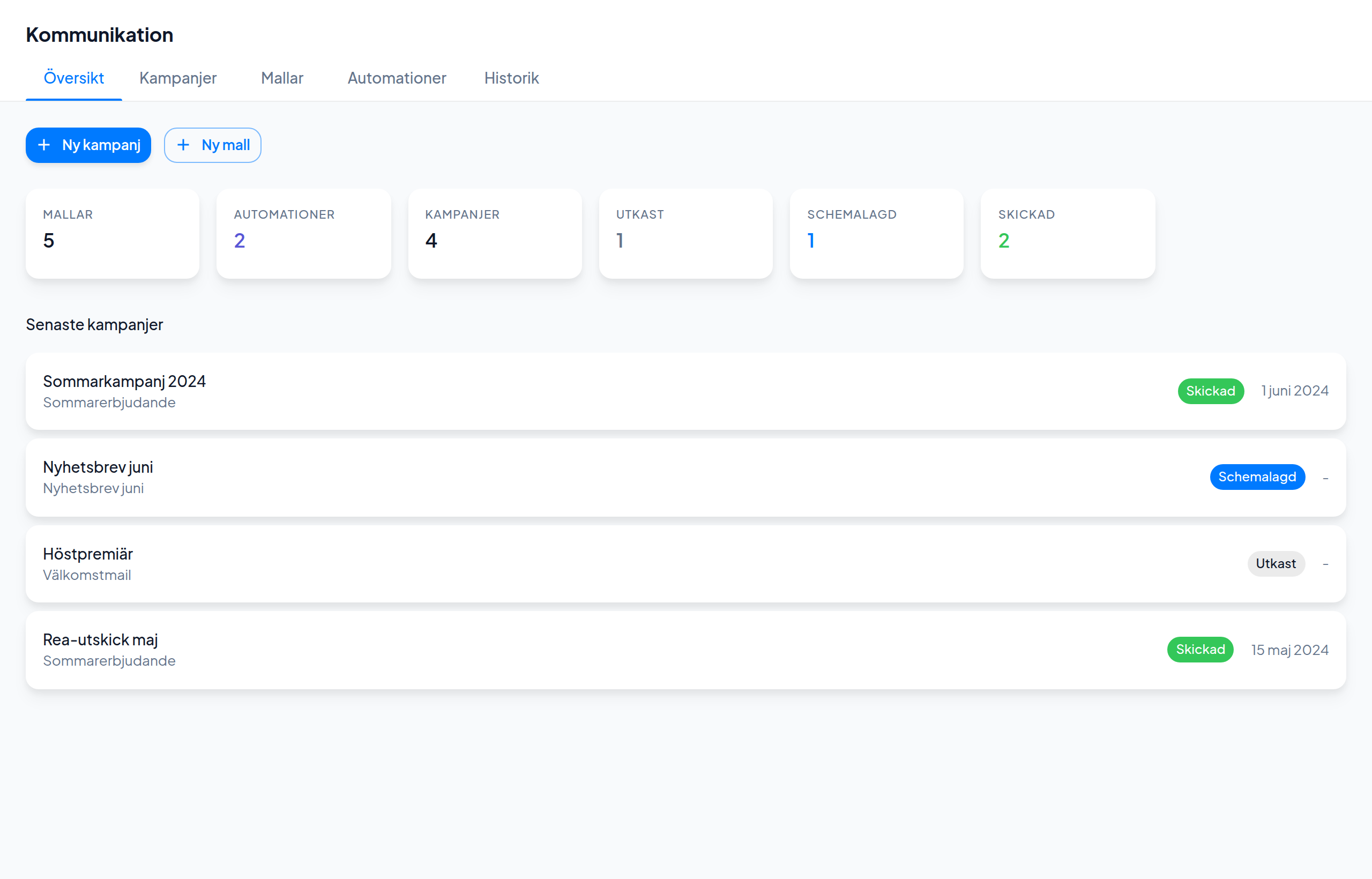
En arbetsyta, fem flikar
- Översikt – nyckeltal (mallar, automationer, kampanjer, utkast, skickade) och en lista över de senaste kampanjerna.
- Kampanjer – alla utskick som kort, med status och statistik. Härifrån skapar du en ny kampanj.
- Mallar – ditt innehåll, med levande miniatyrer så du känner igen varje mall direkt.
- Automationer – regler ("ett villkor, ett mejl") och mail som går ut vid en händelse, t.ex. när en ny medlem registrerar sig.
- Historik – alla skickade utskick med leveransgrad och statistik.
Bygg en mall
En mall är ditt återanvändbara innehåll – antingen e-post eller sms. E-postmallar bygger du i E-poststudion, en dra-och-släpp-editor där du aldrig börjar från ett tomt blad: välj en färdig mall i galleriet och anpassa den med block (rubrik, text, bild, knapp, rabattkod …).
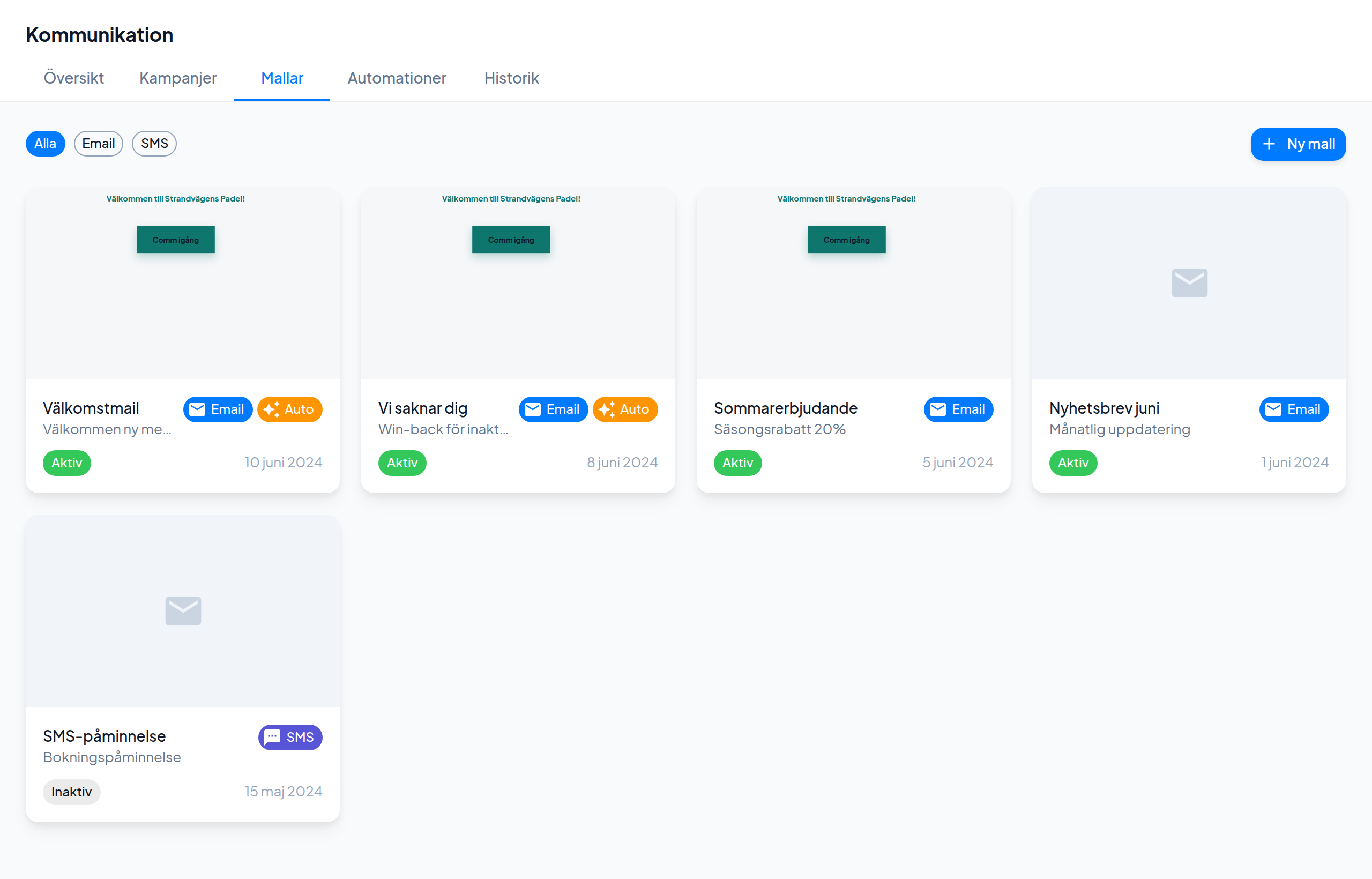
Du kan använda variabler som {{firstName}} som fylls i med varje mottagares uppgifter när utskicket går. Ändringar sparas som utkast tills du publicerar dem, så att du kan jobba vidare utan att påverka pågående utskick.
Steg för steg finns i E-poststudion.
Skapa och skicka en kampanj
Under Kampanjer skapar du en ny kampanj och går igenom stegen:
- Mall & innehåll – välj en mall, justera ämnesraden för just den här kampanjen om du vill, och välj om utskicket ska gå via Email, SMS eller båda.
- Mottagare – bygg målgruppen: filtrera på medlemsnivå, nya (< 30 dagar), inaktiva (> 90 dagar) eller har företagskund, och klicka Välj alla matchande – eller bocka i enskilda medlemmar i listan. Utan filter matchar alla medlemmar.
- Kupong (valfritt) – koppla en rabattkod. Du kan låta GlennBook skapa unika koder per mottagare.
- Detaljer – ett internt namn på kampanjen och en valfri beskrivning.
- Granska – se mottagare, mall och ämnesrad, förhandsgranska som dator eller mobil, skicka ett testmejl till dig själv, och välj Skicka nu eller Spara som utkast.
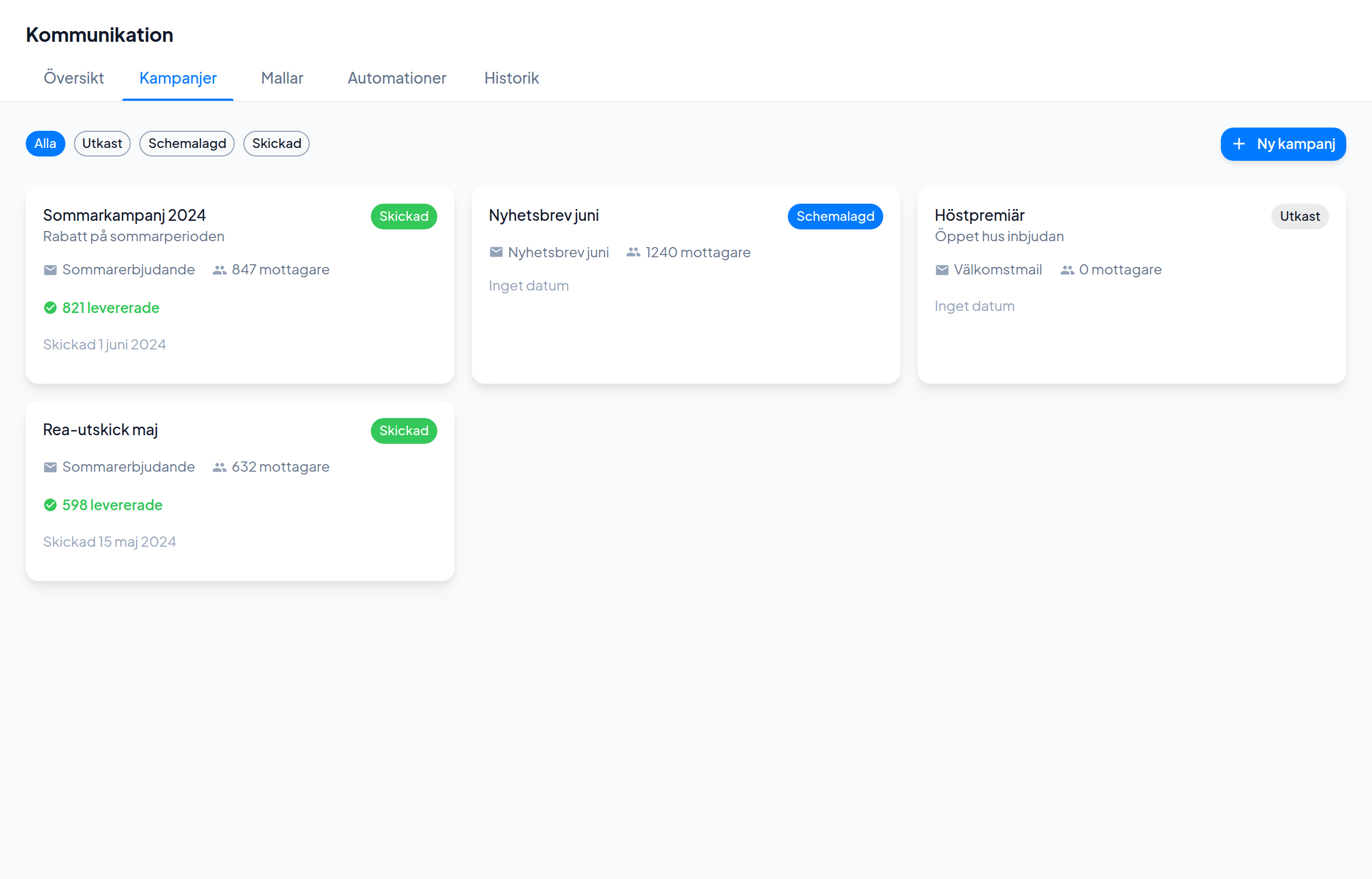
Utskicket körs i bakgrunden, så du kan jobba vidare under tiden. Kampanjkortet visar Skickar och byter till Skickad, med antal mottagare, när det är klart.
Automatiska utskick
Under Automationer finns allt som går ut av sig självt: regler ("ett villkor, ett mejl", med live-räkning innan du skickar) och händelser som välkomstmailet till nya medlemmar. Reglerna har en egen artikel: Automationer och regler.
Följ upp
När en kampanj är skickad ser du statistik under Historik och på kampanjkortet: antal mottagare, leveransgrad och hur många som öppnat och klickat. Varje kampanj har en status: Utkast, Schemalagd, Skickar, Skickad eller Misslyckad.
Avregistrering och samtycke
GlennBook sköter samtycke åt dig så att utskicken följer lagen:
- Varje marknadsföringsmail innehåller automatiskt en avregistreringslänk. Lägger du in en sidfot med "Avregistrera dig" används den; annars läggs en diskret länk till längst ner.
- En medlem som avregistrerar sig utesluts automatiskt ur framtida utskick – även från automatiska mail. Du behöver inte hålla reda på det manuellt.
Vill du bara visa information för inloggade medlemmar i stället för att skicka ut den? Använd Meddelanden.
Vanliga frågor
Måste jag skapa en mall först? Ja, en kampanj bygger på en mall. Bygg mallen under Mallar i E-poststudion och välj den sedan i kampanjsteget.
Kan jag skicka samma utskick som både e-post och sms? Ja, välj Email & SMS (båda) i steget Mall & innehåll.
Hur delar jag ut en rabattkod i ett utskick? Koppla en kupong i kupongsteget. Vill du att varje mottagare ska få sin egen kod, välj Generera unika kuponger per mottagare. Mer om koder i Kuponger.
Vad händer om någon avregistrerar sig? De tas automatiskt bort från kommande utskick. Du behöver inte göra något.