Komma igång
Medlemmar & betalning
E-poststudion
E-poststudion är där du bygger dina e-postmallar. Det är en dra-och-släpp-editor: du sätter ihop mailet av färdiga block och ser direkt hur det kommer att se ut. Ingen kod, ingen HTML – och du börjar aldrig från ett tomt blad.
Du öppnar studion under Kommunikation → Mallar genom att skapa en ny mall eller öppna en befintlig.
Så här går det till, från galleriet till ett skickat nyhetsbrev:
1. Välj en startpunkt
När du skapar en ny e-postmall möts du av ett galleri med färdiga mallar i ert varumärke – välkomstmail, nyhetsbrev, erbjudanden, event och mer. Välj en som passar, så är grunden redan på plats.
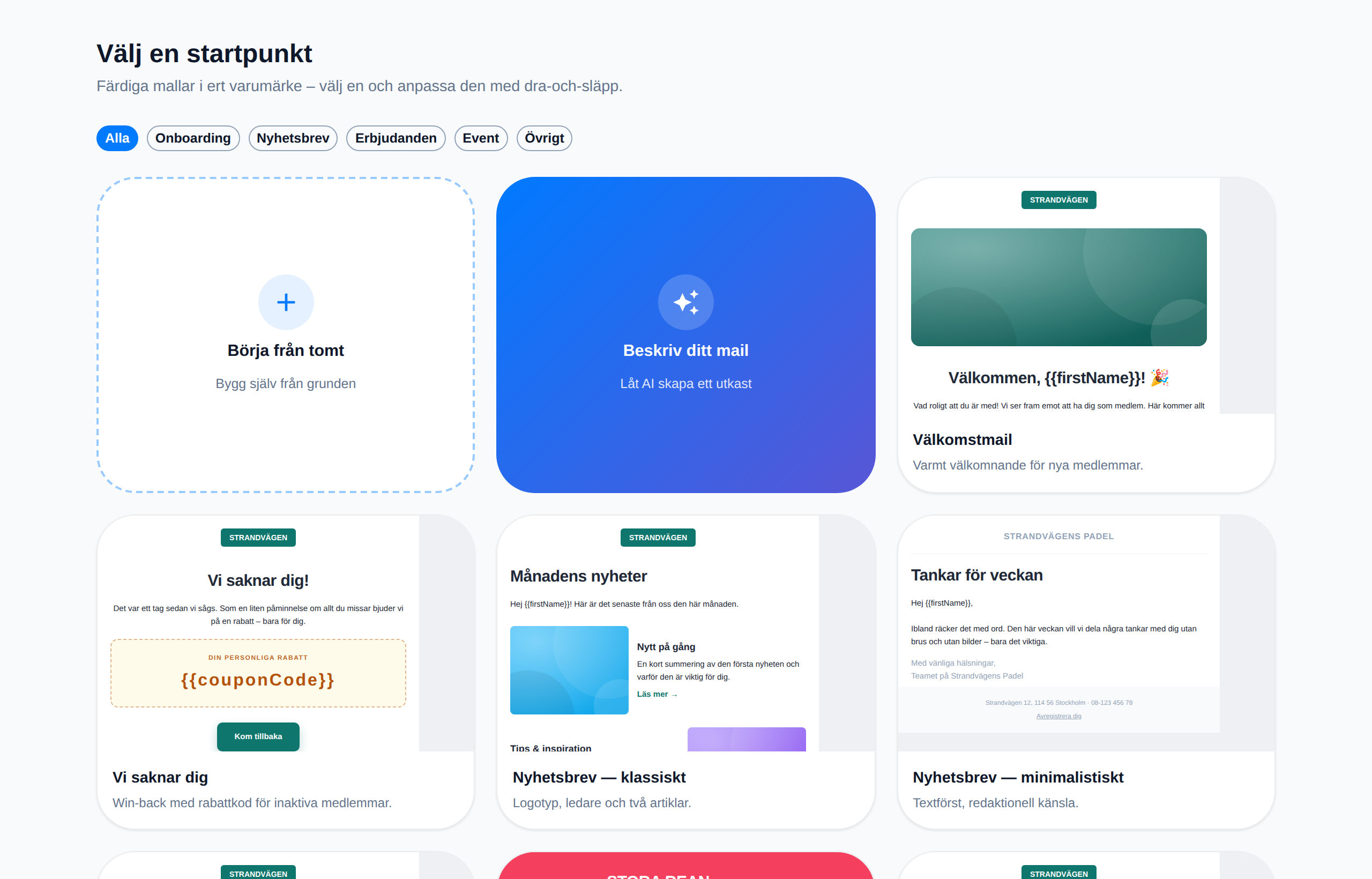
Du kan också välja Börja från tomt om du vill bygga helt själv, eller Beskriv ditt mail och låta AI skapa ett utkast.
2. Bygg med block
Editorn har tre delar: byggblocken till vänster, mailet i mitten och inställningarna till höger.
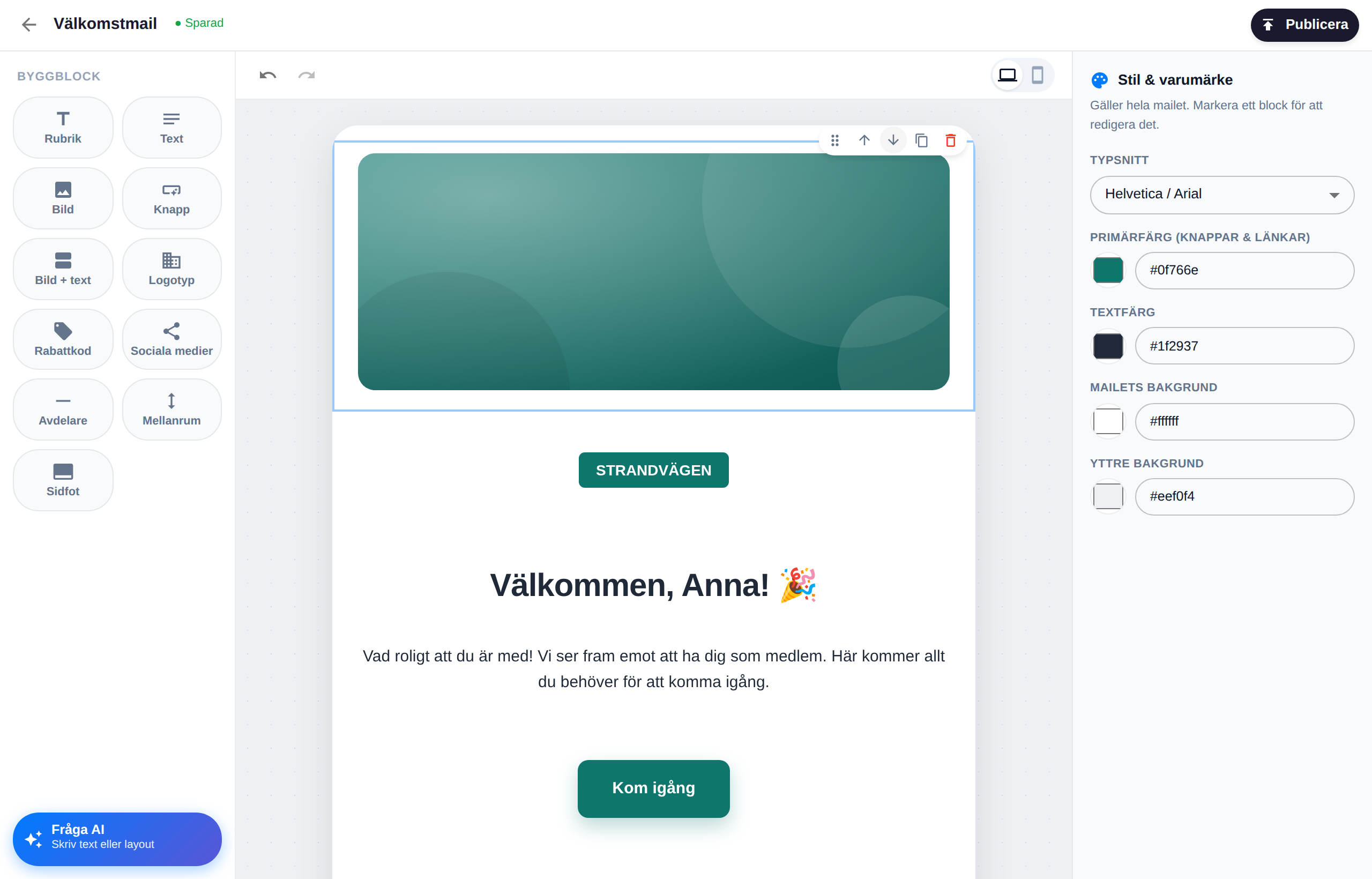
- Lägg till ett block genom att klicka på det i listan till vänster (rubrik, text, bild, knapp, rabattkod, sociala medier, sidfot …).
- Flytta block genom att dra dem, eller använd pilarna i verktygsraden som dyker upp när du håller muspekaren över ett block.
- Redigera text direkt i mailet – klicka och skriv.
- Markera ett block för att ändra dess egenskaper (färg, justering, länk) i panelen till höger.
- Dela eller ta bort ett block med ikonerna i verktygsraden.
Ångrar du dig? Använd ångra/gör om (eller Ctrl+Z / Ctrl+Shift+Z).
3. Anpassa stil och varumärke
När inget block är markerat visar högerpanelen mailets stil: typsnitt, primärfärg (för knappar och länkar), textfärg och bakgrunder. Färgerna utgår från ert varumärke så att alla utskick känns enhetliga.
4. Personliga uppgifter med variabler
Skriv {{firstName}} där mottagarens förnamn ska stå, så fylls det i automatiskt när utskicket går. Det finns variabler för bland annat förnamn, efternamn, medlemsnummer och rabattkod.
5. Förhandsgranska och publicera
- Växla mellan dator och mobil i verktygsraden för att se hur mailet ser ut på olika skärmar.
- Allt du gör sparas som utkast. När du är nöjd klickar du på Publicera – då blir mallen den aktiva versionen som används i utskick.
Tips: Lägg in ett sidfot-block med "Avregistrera dig". Då hamnar avregistreringslänken där du vill ha den. Gör du inte det lägger GlennBook ändå till en diskret länk längst ner, så att varje marknadsföringsmail följer lagen.
Nästa steg
När mallen är klar skickar du den till medlemmarna som en kampanj. Se Utskick och kampanjer.
Vanliga frågor
Behöver jag kunna HTML eller MJML? Nej. Studion bygger allt åt dig. (Vill du ändå redigera koden går det att växla till kodläge.)
Kan jag återanvända en mall? Ja, mallar är till för att återanvändas. Spara en mall och välj den i flera kampanjer.
Var lägger jag in vår logotyp och våra färger? Logotyp lägger du in med ett logotyp-block. Färger och typsnitt styr du i stilpanelen till höger när inget block är markerat.