Komma igång
Medlemmar & betalning
Bokningskalendern
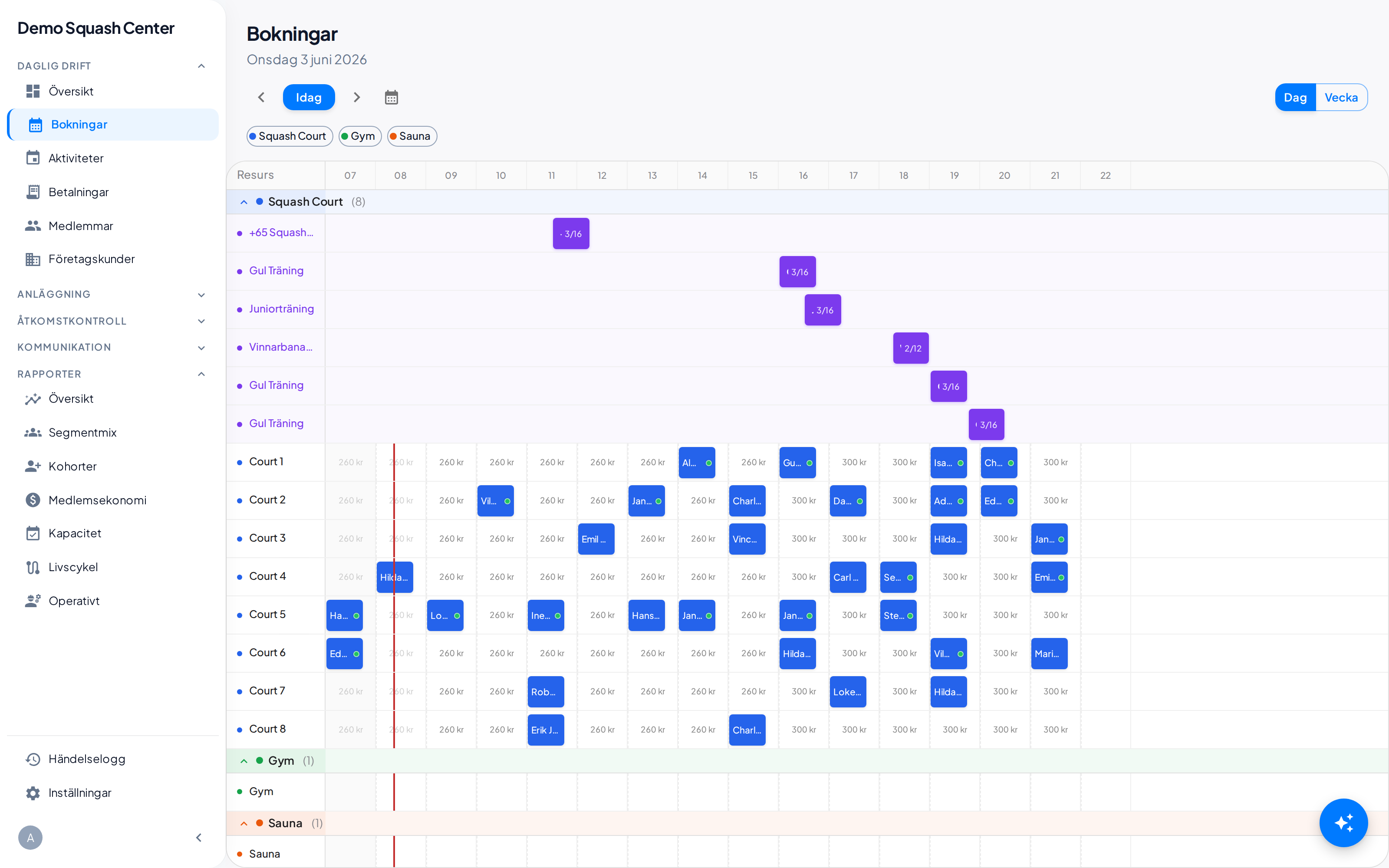
Bokningskalendern är navet i den dagliga driften. Du hittar den under Kalender i menyn.
Dag, vecka och lista
- Dag visar en vald dag, och du väljer orientering med knapparna Banor som rader och Banor som kolumner. Banor som rader visar resurserna som rader och tiderna som kolumner. Banor som kolumner är en banvy där varje bana är en egen kolumn med tiden nedåt och en linje som visar nuvarande tid. Bra för att se och boka exakt vad som händer en viss dag.
- Vecka visar hela veckan som en kalender där varje bokning syns som ett block, och bokningar som krockar i tid läggs sida vid sida. Aktiviteter visas som egna (lila) block. Klicka på en bokning för att öppna den, eller på en ledig yta för att skapa en ny bokning direkt i panelen – välj resurs där om ingen är förvald. Längst ner ser du antal bokningar, intäkter och beläggning per dag.
- Lista visar alla bokningar i en filtrerbar och sorterbar tabell. Sök på namn, e-post eller resurs, och filtrera på period (inklusive ett eget datumintervall), status och betalning. Klicka på en rad för att öppna bokningen – samma panel som i dags- och veckovyn. Längst upp ser du antal bokningar, intäkter och hur många som är obetalda.
Filtrera på resurs med rullgardinsmenyn Resurs (finns i alla vyer). I dags- och veckovyn hoppar du mellan datum med pilarna eller Idag.
Skapa en bokning åt en medlem
Klicka på en ledig ruta i rutnätet. I panelen som öppnas väljer du medlem (eller gäst), bekräftar tid och resurs och sparar. Bokningen dyker upp direkt i kalendern, färgkodad efter status.
Spärra en tid
Behöver du blockera en tid för underhåll eller ett event högerklickar du på en ledig ruta och väljer Stäng tid, i stället för att ändra öppettiderna. Du väljer om spärren gäller en eller flera banor, alla banor av en viss typ eller hela anläggningen, och under vilka dagar och tider. I banvyn (Banor som kolumner) kan du även klicka på kolumnrubrikerna för att markera vilka banor som ska stängas. Klicka på en befintlig spärr för att ändra eller ta bort den.
Tips: Färgerna kommer från resurstypernas färger plus bokningens status (bekräftad, väntar på betalning, avbokad). Det gör det lätt att skanna dagen snabbt.