Komma igång
Medlemmar & betalning
Skapa resurser
En resurs är allt som går att boka: en padelbana, en squashbana, ett mötesrum, en bastu eller en utrustning.
Har du en enda sak att boka behöver du inte veta något mer än vad den heter. Har du flera liknande – fyra padelbanor som ska ha samma öppettider, regler och priser – kan de dela inställningar via en kategori. GlennBook frågar om det först när du faktiskt har flera, så du slipper ta ställning till något du inte behöver.
Du hittar allt under Anläggning → Resurser.
Här lägger vi till två padelbanor på en gång, med öppettider, bokningsregler och pris, och bokar sedan en tid som medlem:
Din första resurs
Klicka Ny resurs och skriv vad den heter, till exempel Bastu. Sedan går du igenom öppettider, bokningsregler och priser för den – alltså frågor om själva saken, inte om hur den ska sorteras.
Listan under Resurser visar precis det du skapat: en rad per resurs, utan rubriker ovanför.
När du lägger till fler
Klickar du Ny resurs igen får du en fråga efter namnet:
Ska Vedbod dela öppettider, regler och priser med Bastu?
- Ja – de två hör ihop. Öppettider, bokningsregler, priser och antal deltagare ändras på ett ställe och gäller båda. Inga fler steg: du är framme vid sammanfattningen.
- Nej – den nya resursen får egna inställningar, och du går igenom öppettider, regler och priser för den.
Så fort två resurser delar inställningar får listan rubriker igen, så att du ser vilka som hör ihop. Gruppen kallas kategori i gränssnittet.
Flera resurser i samma kategori
Har du redan kategorier ser guiden ut som förut:
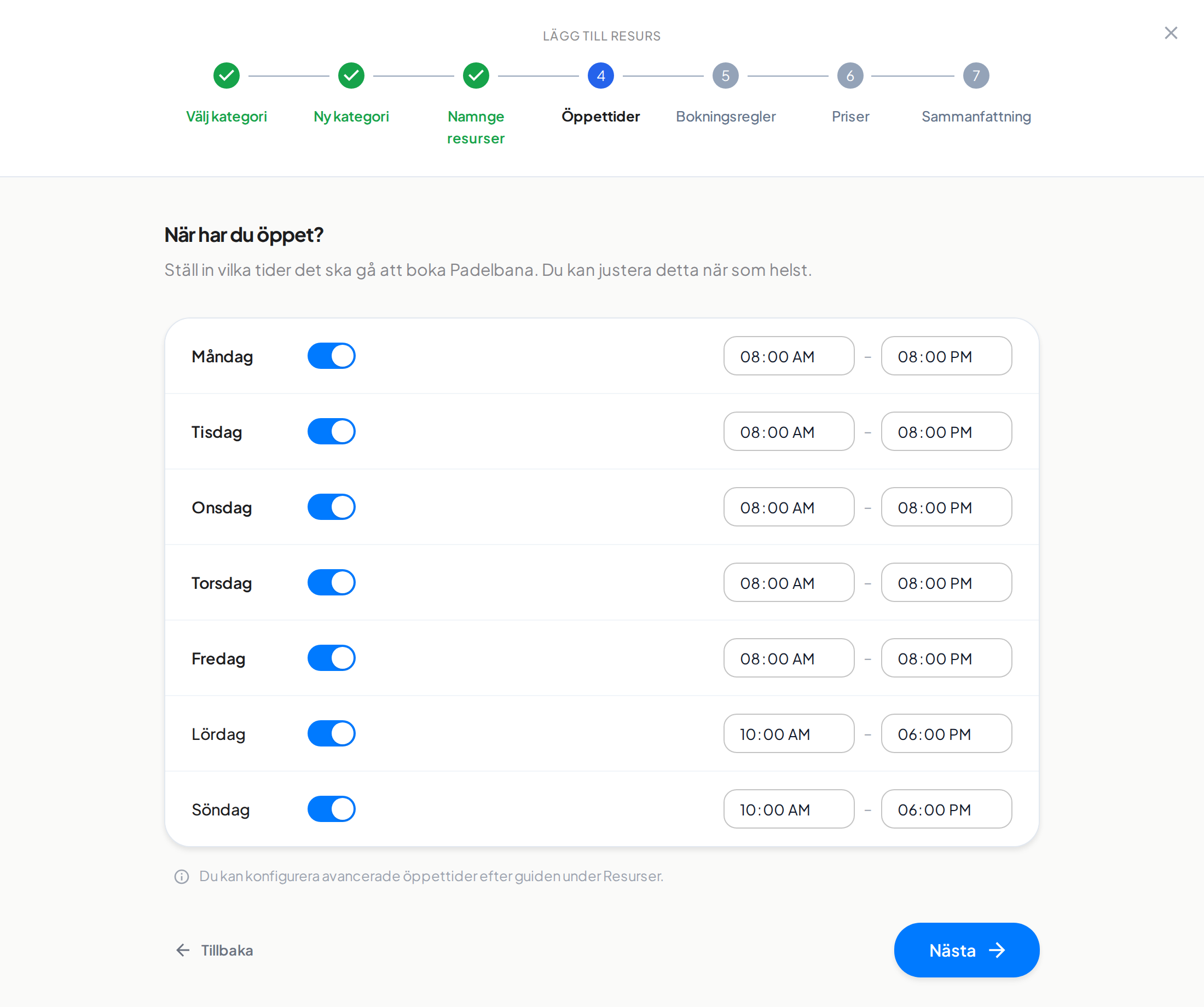
- Välj kategori. Lägg till i en befintlig kategori, eller skapa en ny.
- Namnge resurserna ("Bana 1", "Bana 2" …).
- För resurser som spelas av flera, som padel eller tennis, kan du ange antal deltagare (lägst och högst). Då vet systemet hur många som bokar tillsammans och kan dela kostnaden mellan dem.
- För en ny kategori väljer du sedan hur inställningarna ska sättas:
- Kopiera inställningar från en befintlig kategori – öppettider, bokningsregler och priser ärvs. Snabbast när den nya kategorin liknar något du redan har.
- Konfigurera från grunden – du går igenom öppettider, bokningsregler och priser i tur och ordning. Välj detta när den nya kategorin ska fungera annorlunda.
- Sammanfattning – granska och skapa allt på en gång.
Lägger du till i en befintlig kategori ärver den nya resursen automatiskt kategorins inställningar – inga extra steg behövs.
Inne i en kategori i listan finns Lägg till för att snabbt skapa ännu en resurs med samma inställningar, utan att gå genom guiden.
Ändra inställningar efteråt
Öppna resursen under Anläggning → Resurser. Kortet Inställningar högst upp tar dig till öppettider, bokningsregler, priser och antal deltagare.
Har du flera resurser som delar inställningar heter kortet Kategori i stället, och tar dig till gruppen – en ändring där gäller alla resurser i den.
Vanliga frågor
Måste jag skapa en kategori? Nej. Har du en enda resurs frågar vi aldrig. Under ytan finns ändå en grupp, så att öppettider och priser har någonstans att bo – men den är namngiven efter din resurs och du behöver inte bry dig om den förrän du har flera saker som ska hänga ihop.
Kan en enskild resurs ha egna öppettider? Ja. Öppettider och regler sätts normalt på den grupp resursen tillhör och gäller alla resurser i den, men en enskild resurs kan ha egna som tar över. Har varken resursen eller gruppen egna gäller föreningens.
Två av mina banor ska ha olika priser – hur gör jag? Antingen ett eget pris på den enskilda banan, eller så lägger du den i en egen kategori. Svarar du Nej på delningsfrågan när du skapar den får den en egen grupp direkt.
Kan flera personer dela en bokning? Ja. Ange ett deltagarintervall (t.ex. 2–4 för padel), så kan den som bokar bjuda in medspelare och kostnaden delas mellan dem.
Var ändrar jag antal deltagare i efterhand? Antal deltagare (lägst och högst) sätts på gruppen och delas av alla resurser i den. Öppna resursen under Anläggning → Resurser – kortet Deltagare visar intervallet, och kortet bredvid (Inställningar eller Kategori) tar dig dit du ändrar det.
Kan jag färgkoda resurser? Ja. Färgen följer med in i bokningskalendern och gör dagen lätt att skanna. Du ändrar den via Redigera på sidan som kortet Inställningar / Kategori tar dig till.