Komma igång
Medlemmar & betalning
Medlemskap
Medlemskap är allt ni säljer till era medlemmar: grundavgiften, tillvalen ovanpå den och anmälan till en termin eller kurs. Medlemmarna köper och förnyar dem själva i medlemsportalen.
Varje medlemskap kan ha en eller flera nivåer. Nivån är det som har ett pris. Ett medlemskap med ett enda pris får en nivå automatiskt, och då syns bara medlemskapets namn för medlemmen. Behöver ni olika pris för olika grupper lägger ni till fler nivåer, till exempel Vuxen, Junior och Senior.
Hellre se än läsa? Här är hela vägen på en minut: guiden, nivåerna och hur medlemskapet sedan ser ut i medlemmarnas mobil.
Tre sorters medlemskap
Det första guiden frågar är vad ni vill sälja, för de tre sorterna fungerar olika:
- Medlemskap är grundavgiften för att vara medlem, ofta en årsavgift. Perioden följer ert verksamhetsår och betalningscykeln är alltid årsvis. Den dras inte automatiskt: medlemmen får en förnyelsepåminnelse och betalar om varje verksamhetsår.
- Tillval är något medlemmen lägger till utöver sitt medlemskap, till exempel Tennis, Bastu eller ett Plusabonnemang. Här väljer ni betalningscykel, och ett tillval kan kräva att grundmedlemskapet är aktivt. Bara tillval kan dras automatiskt som en prenumeration.
- Aktivitetsanmälan säljer platsen i en grupp, kurs eller säsong, till exempel Fotboll Höst 2026. Den betalas en gång och gäller hela perioden. Alla som köpt den blir automatiskt anmälda till varje tillfälle i de aktiviteter ni kopplar, och dyker upp i närvarolistan utan att boka.
Skapa ett medlemskap
Gå till Medlemmar → Medlemskap och klicka Nytt medlemskap. Guiden anpassar sig efter vad du valde i första steget, så du får bara frågor som är relevanta för just den sorten.
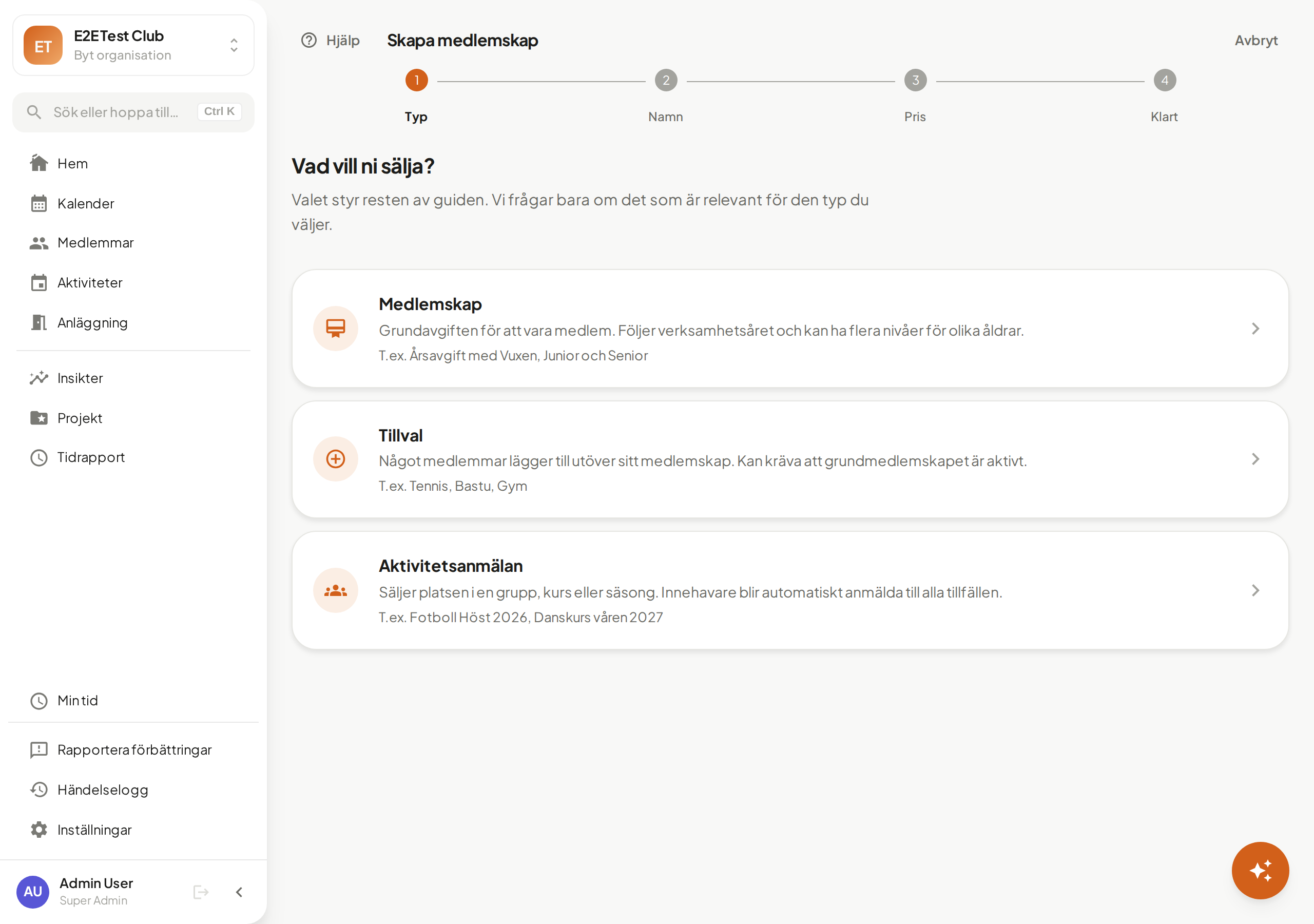
| Sort | Steg i guiden |
|---|---|
| Medlemskap | Typ → Namn → Pris → Klart |
| Tillval | Typ → Namn → Pris → Kräver → Klart |
| Aktivitetsanmälan | Typ → Namn → Pris → Aktiviteter → Klart |
Guiden fyller i det den kan räkna ut åt er, så ni slipper svara på sådant som bara har ett rimligt svar. Sista steget är en sammanfattning där du kan klicka på vilken rad som helst för att gå tillbaka och ändra.
Namn och synlighet
Namnet är det medlemmen ser i portalen och på kvittot, så skriv det utifrån medlemmen: Årsavgift, Tennis, Fotboll Höst 2026. För en aktivitetsanmälan är det bra att ha med säsongen i namnet, så nästa termin blir lätt att skilja från den här. Under namnfältet ser du direkt hur kortet kommer se ut för medlemmen.
Under Hur blir man medlem väljer ni vad knappen på medlemmens kort gör:
- Köp direkt: medlemmen väljer, betalar och är medlem direkt. Standard.
- Ansökan först: medlemmen ansöker, ni godkänner under Medlemmar → Ansökningar, och först därefter kan hen betala. För föreningar med ett krav före avgiften, till exempel bostadsort eller ålder. Se Ansökningar.
- Endast via föreningen: medlemskapet visas med pris och förmåner, men kan inte köpas online. Kortet visar er text Så blir du medlem och ni lägger till medlemskapet själva.
Under Avancerat finns två inställningar som styr om medlemskapet syns:
- Visas i medlemsportalen avstängd betyder att medlemskapet inte syns i portalen alls. Bara kansliet kan lägga till det på en medlem.
- Aktiv avstängd döljer det helt. Använd när ni förbereder nästa säsong och inte vill att något ska gå att köpa ännu.
Har ni flera föreningar väljer du också vilken som säljer medlemskapet och tar emot betalningen.
Pris och nivåer
Börja med Ett pris. Det räcker för de flesta, och medlemmen ser då bara medlemskapets namn. Behöver ni olika pris för olika grupper byter du till Flera priser och lägger till en rad per nivå. Den första nivån blir standard, alltså den som är förvald för medlemmen.
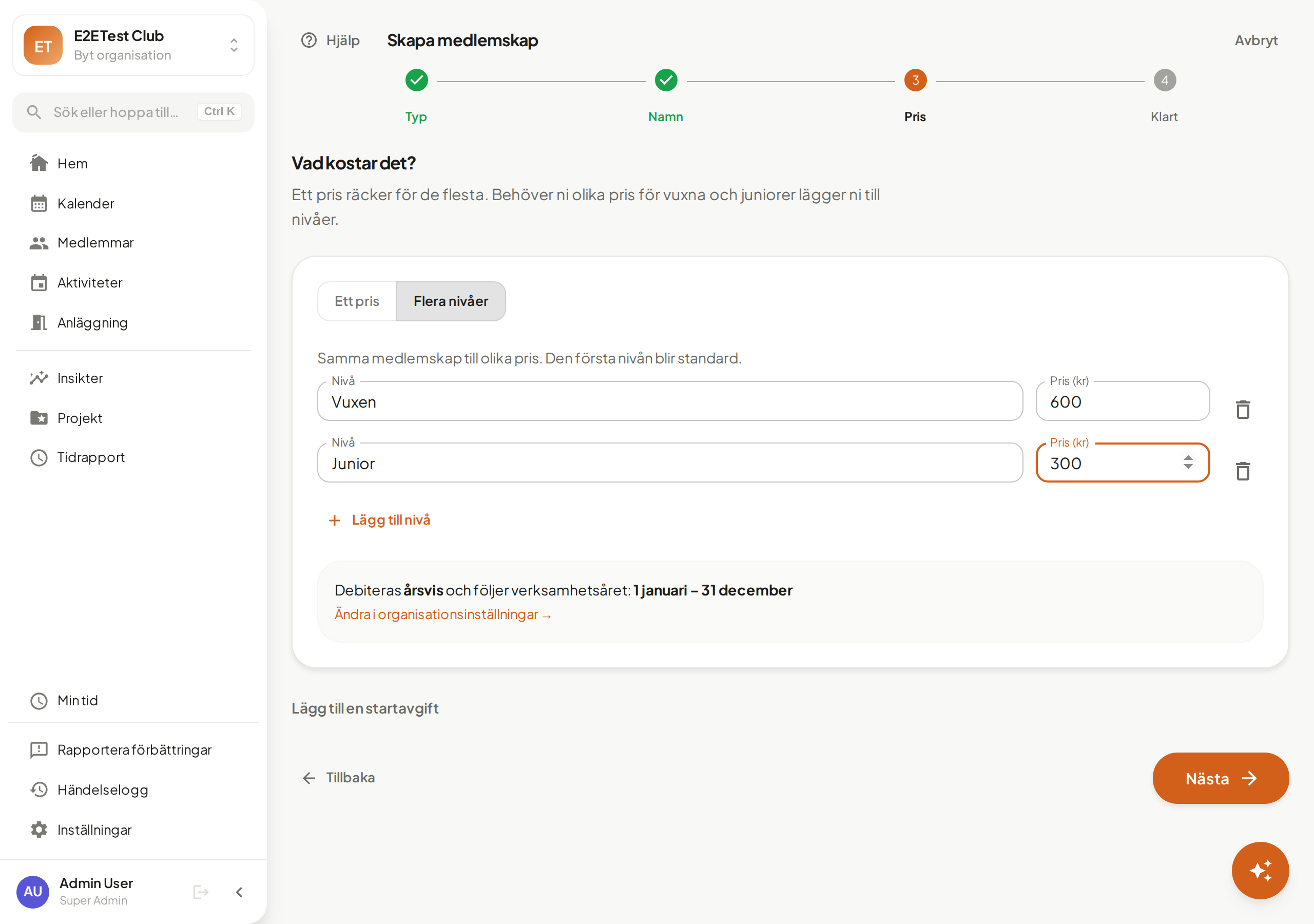
Betalningscykeln sätts utifrån sorten:
- Medlemskap debiteras årsvis och följer ert verksamhetsår, som ni ställer in under organisationsinställningar. Guiden visar vilka datum som gäller.
- Aktivitetsanmälan betalas en gång och gäller hela perioden.
- Tillval väljer ni själva: månadsvis, kvartalsvis, årsvis eller som en engångsavgift.
Ska medlemskapet vara gratis, till exempel för stödmedlemmar, slår du på Gratis medlemskap under Ett pris. Det är samma sak som att sätta priset till 0 kr, och medlemmarna går då med utan kostnad.
Startavgift
Under Lägg till en startavgift kan ni ta ut en engångsavgift utöver priset, till exempel en inträdesavgift för nya medlemmar. Ni väljer när den debiteras:
- En gång per medlem (livstid) tas ut första gången personen blir medlem och sedan aldrig mer.
- Varje gång ett medlemskap skapas tas ut vid varje nytt medlemskap, även om personen varit medlem tidigare.
Etiketten är det som står på betalningen. Lämnar du den tom står det bara Startavgift.
Kräver ett annat medlemskap
Ett tillval kan kräva att medlemmen har ett aktivt grundmedlemskap. Det är oftast det som gör ett tillval till ett tillval: Tennis förutsätter att man är medlem i klubben.
Har ni bara ett grundmedlemskap är det förvalt åt er. Vill ni att tillvalet ska gå att köpa fristående avmarkerar ni det bara.
Saknar medlemmen kravet när hen köper tillvalet läggs grundmedlemskapet till automatiskt i kundvagnen, med en notis om varför. Medlemmen kan byta nivå på det innan hen betalar. Ingen kan alltså råka köpa ett tillval utan att ha grunden.
Platser och väntelista
En aktivitetsanmälan kopplas till en eller flera aktiviteter. Alla som köper anmälan blir automatiskt anmälda till varje tillfälle i dem.
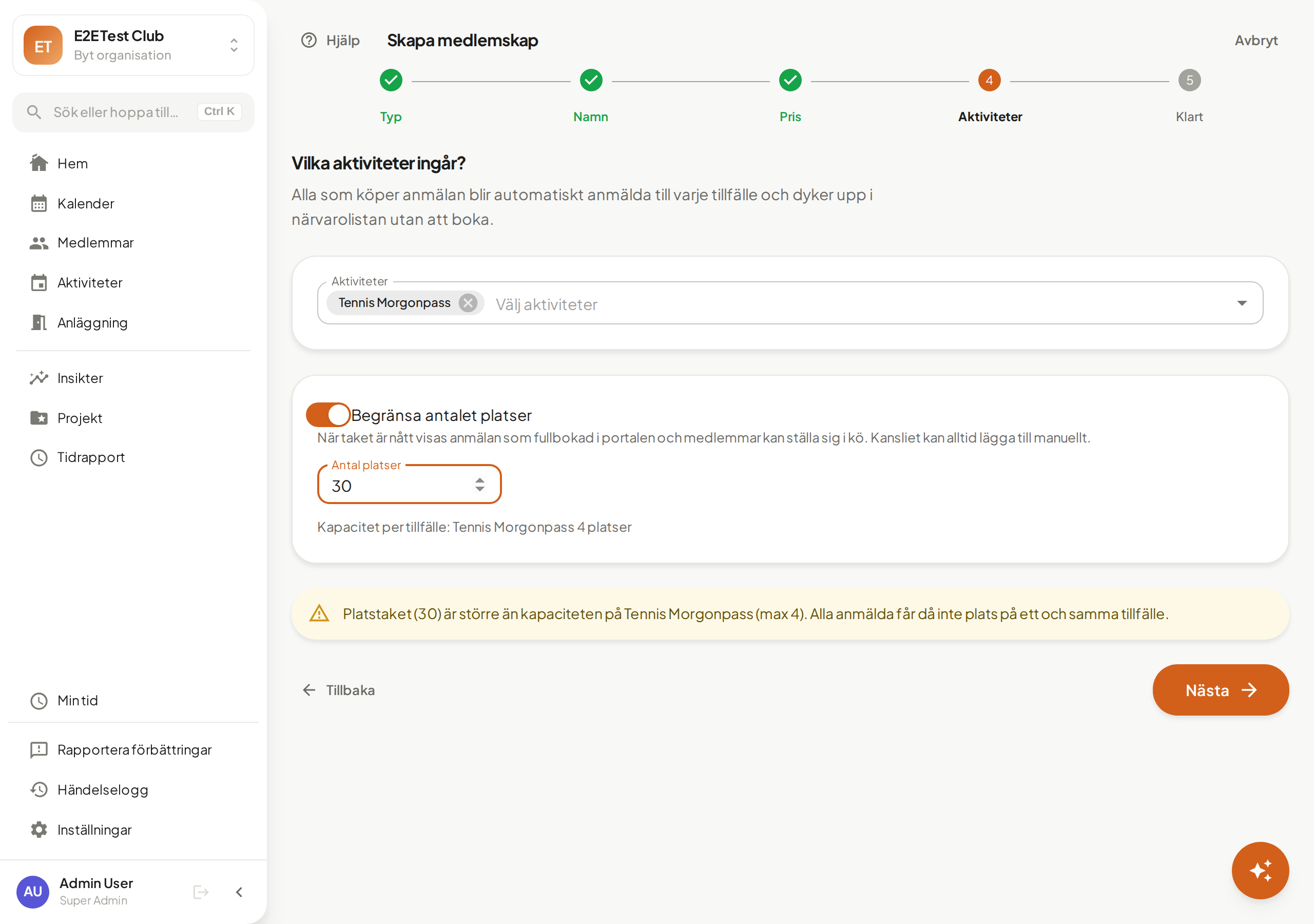
Slår ni på Begränsa antalet platser sätter ni ett tak för hur många som kan ha anmälan samtidigt. Guiden föreslår ett tak utifrån den tightaste aktiviteten ni valt, alltså det tillfälle som rymmer minst antal deltagare. Sätter ni ett högre tak varnar guiden direkt, eftersom alla anmälda då inte får plats på ett och samma tillfälle.
När taket är nått visas anmälan som fullbokad i portalen och medlemmar kan ställa sig i kö. Kansliet kan alltid lägga till någon manuellt, taket gäller bara köpet.
Blir en plats ledig erbjuds den automatiskt till första personen i kön, som får en bestämd tid på sig att svara. Den fristen ställer ni in i timmar och är 48 timmar från början. Ni kan också erbjuda en ledig plats till en specifik person förbi kön, och det loggas i händelseloggen.
Medlemskö på vanliga medlemskap
Har föreningen ett fast antal medlemsplatser, till exempel 25 platser i kallbadhuset eller en båtplatsstorlek i hamnen, slår ni på Medlemskö under Inställningar → Funktioner. Då får varje medlemskap kortet Platser och kö, där ni sätter antalet platser.
Kön ordnas efter ködatum: först att ansöka, först in. Har ni redan en kö på papper lägger ni in den med Lägg till i kön, där ni väljer medlemmen och datumet personen ställde sig i kö. Ett ködatum går att rätta i efterhand, och ändringen syns i ändringsloggen.
Så länge någon står i kön säljs lediga platser inte direkt. De går till kön.
Tilldelning avgör vad som händer när en plats blir ledig:
- Automatisk: den som stått längst i kön får ett erbjudande och en frist att svara.
- Manuell: ingenting händer av sig självt. Ni ser hur många platser som är lediga och trycker Erbjud plats på den som står på tur.
Förnyelseskydd behövs för årsavgifter. En årsavgift kan bara förnyas när den gamla har gått ut, så utan skydd skulle en medlem som betalar några dagar in på det nya året förlora sin plats till kön. Välj mellan:
- Inget skydd: platsen går till kön samma natt som medlemskapet går ut.
- Ett antal dagar, till exempel 30: medlemmen behåller platsen så länge och kan förnya som vanligt.
- Manuellt: platsen hålls tills ni själva trycker Släpp plats under Väntar på förnyelse.
Den som själv säger upp sitt medlemskap får inget skydd. Platsen går då till kön direkt.
Stänger ni av Medlemskö finns ett redan satt platstak och dess kö kvar. Vill ni sluta använda funktionen tar ni bort antalet platser, så får alla i kön besked.
Förmåner och rabatter
På medlemskapet kan du koppla förmåner som gäller alla dess nivåer, till exempel:
- Fri eller rabatterad bokning på vissa tider och resurstyper
- Tillgång till gym eller andra resurser
- Tillträde till lokalen som följer medlemskapet, med dörrkod i appen eller automatisk upplåsning via Parakey, se Passerkontroll
Per nivå kan du också sätta max antal samtidiga bokningar, så att medlemmar på en viss nivå inte kan hålla fler än ett bestämt antal aktiva bokningar åt gången. Lämnar du fältet tomt gäller anläggningens vanliga bokningsregel. Har en medlem flera aktiva nivåer med olika tak gäller det högsta värdet.
Ska ett köp täcka flera personer i hushållet, se Familjemedlemskap.
Ansökningar
Har medlemskapet köpläget Ansökan först landar varje ansökan under Medlemmar → Ansökningar. Där ser ni vem som sökt, vilket medlemskap och vilken nivå, när, och svaren på era frågor.
Frågorna är era egna fält: markera ett fält med Fråga vid ansökan under Inställningar → Egna fält, så ställs det i ansökan. Alla frågade fält utom Ja/Nej-rutor är obligatoriska. Kräver föreningen personnummer frågas det också, om medlemmen inte redan lämnat det.
- Godkänn: medlemmen får ett meddelande och kan betala i portalen eller appen. Svaren sparas på medlemskortet. Vill ni ta betalt på annat sätt lägger ni till medlemskapet på medlemmen som vanligt.
- Neka: ange en anledning; medlemmen ser den och kan ansöka igen.
Styrelsen får ett mejl varje gång en ny ansökan kommer in.
Vill ni att bara medlemmar ska se portalen, och att den som står utanför ska kunna ansöka direkt från en stängd skärm, se Stängd förening och medlemsansökningar.
Ändra ett medlemskap efteråt
Klicka på medlemskapet i listan för att öppna det. Överst står om det går att köpa just nu, och om inte, varför: att det saknas en nivå, att självbetjäning är av eller att det är fullbokat.
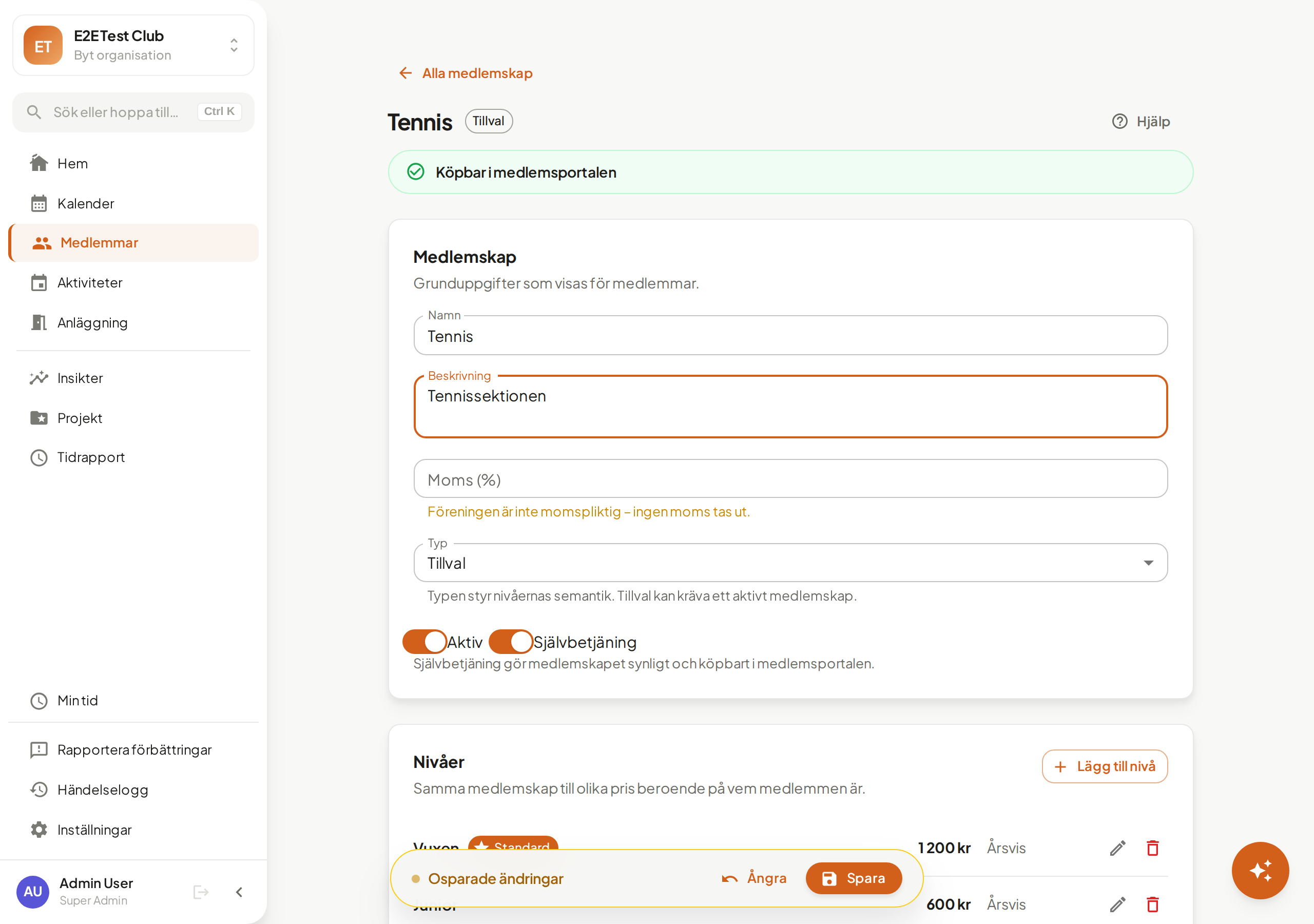
Sidan visar bara det som är relevant för sorten. Ett grundmedlemskap har till exempel inga beroenden, och platstak bara när Medlemskö är påslaget.
Ändringar sparas med Spara-raden som dyker upp längst ner så fort du ändrat något, oavsett vilken sektion du ändrat i. Du kan alltså ändra namn, prisgrupp och beroenden i ett svep och spara en gång. Ångrar du dig återställer Ångra allt du ändrat sedan senaste sparningen.
Att byta typ på ett medlemskap som redan är i bruk påverkar hur perioder och betalningar räknas för befintliga medlemmar, så det får du bekräfta först.
Hur tillval förnyas
Ett tillval återkommer automatiskt, och hur det betalas avgörs av om ni har kopplat Stripe:
- Med Stripe blir det en prenumeration. Stripe drar medlemmens kort varje period och sköter påminnelser och nya försök själv. Inget behöver göras manuellt.
- Utan Stripe blir det ett manuellt återkommande tillval. Systemet skickar förnyelsepåminnelser och du registrerar varje betalning (kontant, Swish, faktura) för hand.
Medlemmen kan säga upp en prenumeration själv i medlemsportalen. Uppsägningen gäller vid periodens slut, och Stripe slutar dra kortet. Vill du som administratör stoppa framtida betalningar gör du det med Säg upp prenumeration på medlemskortet. Att bara pausa medlemskapet ändrar status lokalt men avbryter inte Stripe-prenumerationen, så kortet kan fortsätta dras. Mer om kortbetalning i Ta betalt online.
Personuppgifter och GDPR
Ett medlemsregister innehåller personuppgifter, så varje medlem har rätt att få ut sina uppgifter och att få dem raderade. Det sköter du direkt på medlemskortet under Personuppgifter (GDPR):
- Exportera uppgifter laddar ner ett registerutdrag, en fil med allt ni har sparat om medlemmen (namn, kontaktuppgifter, medlemskapshistorik och bokningar). Den kan du lämna vidare till medlemmen.
- Anonymisera tar bort medlemmens personuppgifter på begäran (namn, e-post, telefon, anteckningar) och stänger av inloggningen. Medlemskaps- och betalningshistoriken finns kvar men kopplas loss från personen, den behöver ni spara av bokföringsskäl. Åtgärden går inte att ångra.
Att rätta felaktiga uppgifter gör du genom att redigera medlemmens kontaktuppgifter som vanligt.
Behöver medlemmen både ett utdrag och en radering, gör utdraget först och sedan anonymiseringen.
Mer om vad reglerna innebär i guiden GDPR och medlemsregister.
Vanliga frågor
Hur betalar medlemmen? Med er Stripe-anslutning betalar medlemmen med kort i portalen. Se Ta betalt online.
Kan jag pausa ett medlemskap? Ja. Tänk på att en paus bara ändrar status hos er. Har medlemmen en löpande prenumeration via Stripe fortsätter kortet att dras tills den sägs upp. Använd Säg upp prenumeration för att stoppa framtida betalningar.
Förnyas ett abonnemang automatiskt? Ja, men bara tillval. Har ni Stripe blir tillvalet en prenumeration som dras automatiskt varje period tills medlemmen säger upp den. Utan Stripe skickar systemet förnyelsepåminnelser i stället, och du registrerar betalningen manuellt. Årsavgiften förnyas alltid med påminnelse och ny betalning per verksamhetsår, inte som en löpande prenumeration.
Varför syns inte medlemskapet i portalen? Öppna medlemskapet och läs statusraden överst. De vanligaste orsakerna är att det saknar en nivå med pris, att självbetjäning är avstängd eller att platstaket är nått.
Hur gör jag nästa termin? Skapa en ny aktivitetsanmälan för den terminen och koppla den till terminens aktiviteter. Ha med säsongen i namnet så blir de lätta att skilja åt i listan och i medlemmens historik.